오늘은 PC와 모바일에서 유튜브 음악 추출 사이트를 이용하는 방법에 대해 알아보겠습니다. 마녀는 요즘 다른 플랫폼보다 유튜브를 더 많이 이용하는 것 같아요. 다양한 장르의 영상뿐만 아니라 플레이리스트, 커버곡까지 제작하는 유튜버들이 많습니다. 노래를 듣는 것은 정말 재미있습니다. 하지만 장시간 시청하면 데이터 사용량이 걱정되고, 듣고 싶은 노래는 저장해 두고 잊어버리지 않도록 하고자 합니다. 이런 경우에는 음원을 추출하여 개인 소장용으로 저장하는 편입니다. 오늘은 제가 사용하는 곡을 사용하겠습니다. 음악 추출 사이트 2곳을 소개해드리겠습니다. 별도의 앱이나 프로그램을 설치하지 않고도 해당 사이트에 접속하는 방법을 알아두면 유용할 것 같아요!
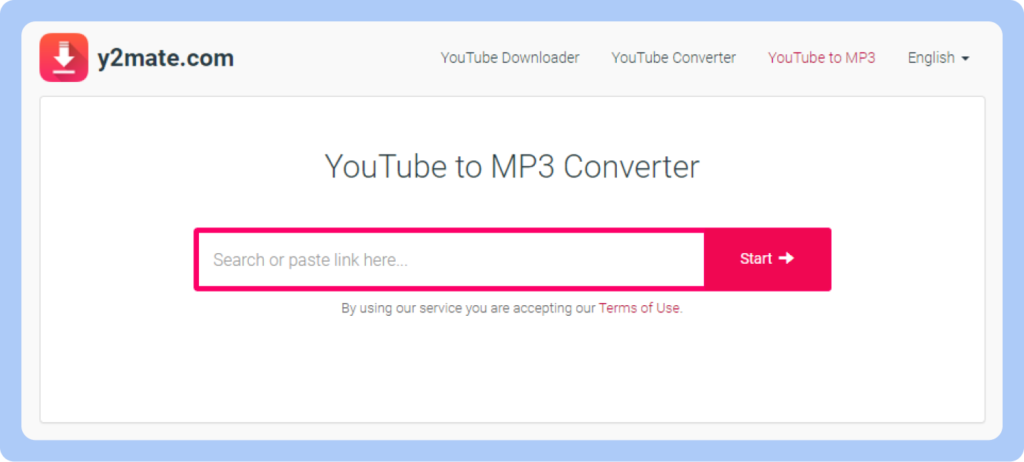
유튜브 음악 추출 사이트 – OnlyMP3, y2mate
오늘 소개해드릴 사이트는 OnlyMP3와 y2mate 2개 입니다. 사용법은 비슷하지만, 기능이 조금 다릅니다. 보기 쉽게 아래 표에 정리했습니다.
MP3 음원만 고음질변환(192kbps)오디오파일만 추출 가능y2mate동영상 파일만 추출 가능 저음질변환(128kbps)
목적에 맞는 것을 선택하시면 좋을 것 같아요.
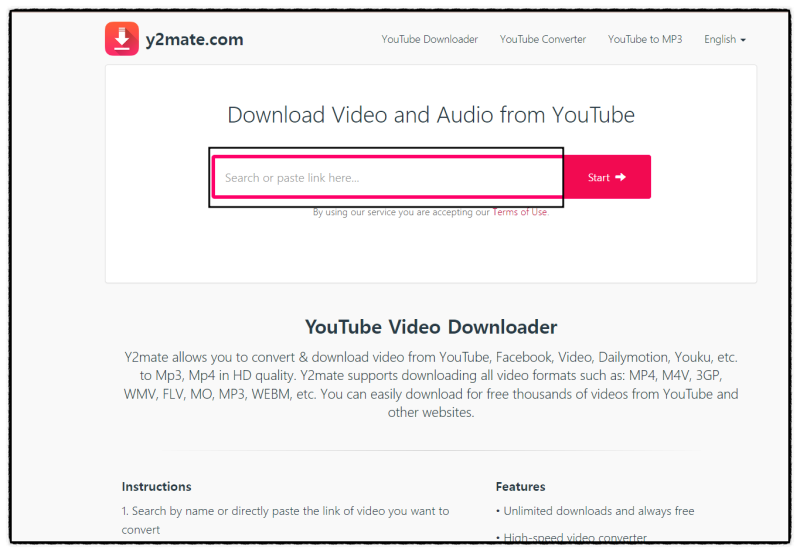
그럼 PC와 모바일에서 이 두 사이트를 이용해 노래를 다운로드해 볼까요?
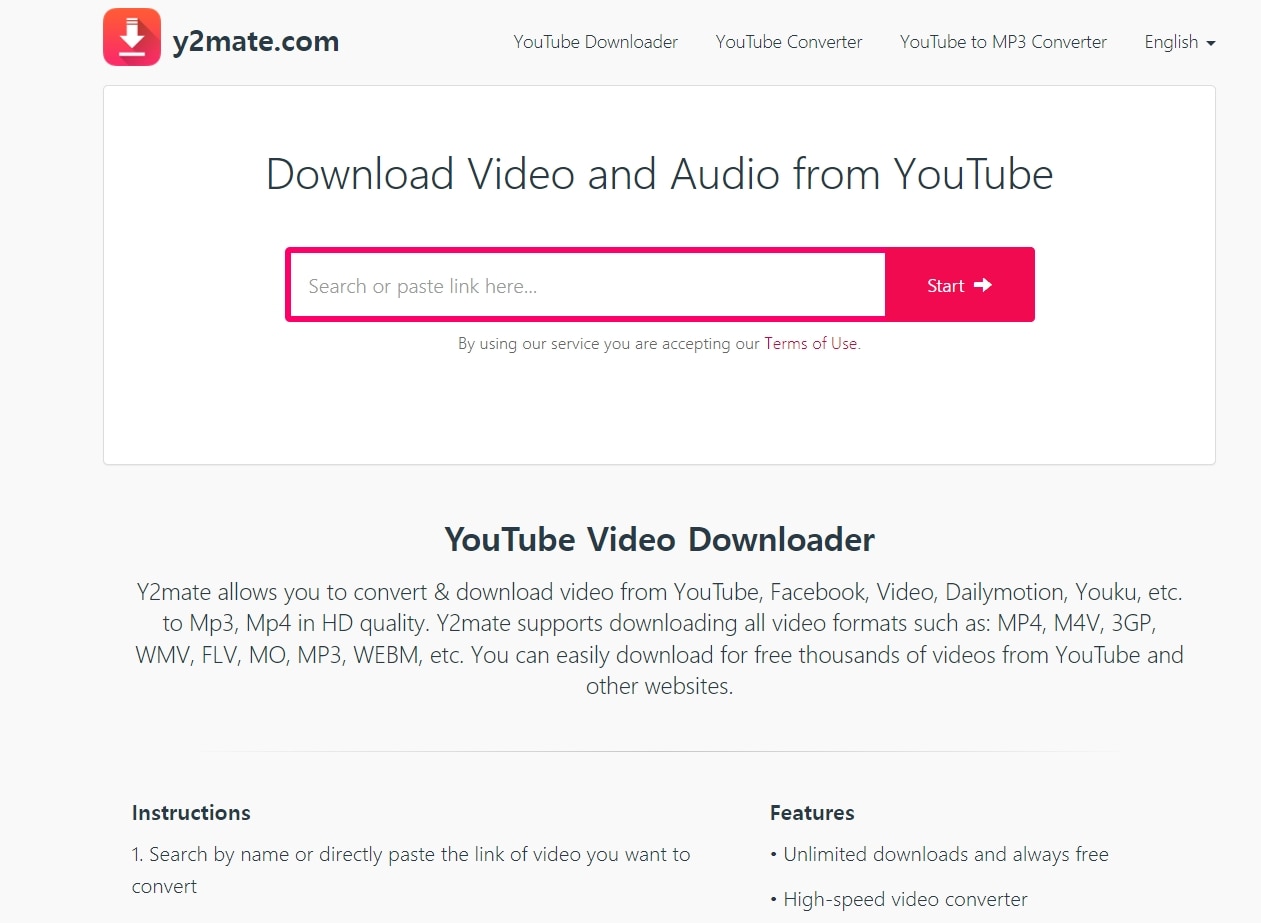
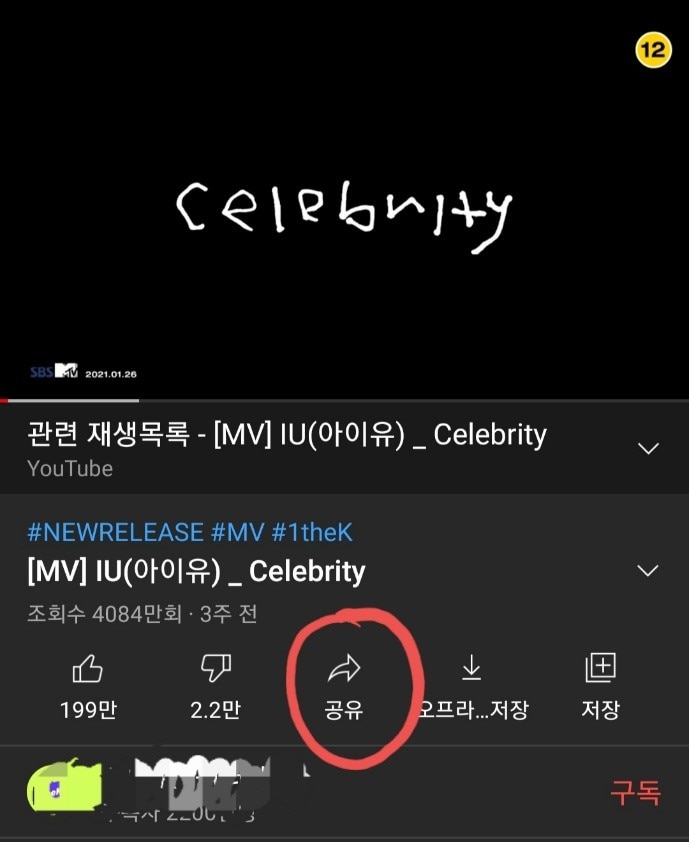
YouTube 노래 다운로드 – PC에서만 MP31. 포털사이트에서 ‘onlymp3’를 검색하신 후, 상단에 나타나는 사이트에 접속하세요. 2. 유튜브에서 원하는 영상의 링크를 복사해주세요. 3. OnlyMP3 메인 화면의 빈 공간에 링크를 붙여넣으면 바로 변환이 시작됩니다. 4. 하단에 다운로드 버튼이 보이면 변환이 완료된 것입니다. 클릭하면 소리 추출이 시작됩니다. y2mate와 다른 사이트의 이용방법은 거의 동일합니다. 함께 단계별로 살펴보겠습니다. 1. 검색창에 ‘y2mate’를 검색하고 가장 먼저 보이는 사이트를 입력하세요. 2. 빈칸에 원하는 영상의 링크를 입력하세요. 3. 그러면 해당 화면이 나타납니다. y2mate는 동영상 추출까지 가능한 사이트이므로 옵션을 선택해야 합니다. 저는 오디오 탭을 선택했습니다. 4. 이제 오른쪽의 다운로드 버튼을 클릭하세요. 5. 팝업 화면에서 Download.mp3 버튼을 클릭하면 완료됩니다. 유튜브 노래 다운로드 – 모바일에서만 MP3 1. 모바일에서 사용하는 방법은 거의 동일합니다. mp3만 검색해서 상위 사이트에 접속해보세요! 2. 원하는 영상 링크를 붙여넣어주세요. 3. 다음 화면에서 다운로드 버튼을 클릭하세요. 그러면 팝업 창이 나타납니다. 다운로드를 터치하면 즉시 저장이 완료됩니다. y2mate 1. 동일한 PC 환경에서 y2mate 사이트의 동영상 링크를 입력해주세요. 2. 모바일 기기에서 비디오와 오디오를 선택할 수 있습니다. 오디오 추출을 시도해보겠습니다! 3. 다운로드 버튼을 누르면 팝업창이 나타납니다. 이때, 모바일 환경에서는 download.mp3 버튼을 길게 누르면 새 탭에서 열리면서 접근 가능합니다! 4. 그러면 바로 파일을 저장할 수 있습니다. PC와 모바일 모두에서 유튜브 음악을 추출할 수 있는 사이트 사용법을 살펴보았습니다. 저작권이 있는 원본 자료는 무단으로 재배포하거나 재가공할 수 없으며 개인 수집용으로만 보관해야 한다는 점을 기억하세요! 더욱 유용한 정보로 돌아오겠습니다. 이번주도 힘차게 시작해보세요!