안녕하세요 IT테크 블로그 인플루언서 삼돌입니다. 오늘은 PC와 모바일에서 네이버 메모를 활용하는 방법을 알려드리려고 합니다. 이번에 소개해드릴 것은 컴퓨터 메모장으로, 일상 업무나 중요한 일정을 정리할 때 활용하기 좋은 프로그램입니다. 저도 급한 일정이 있어서 하루 일과를 정리해야 할 때 사용합니다. 물론 컴퓨터보다 수첩에 정리하는 경우가 더 많지만 상황에 따라 사용할 때도 있습니다. 사용법을 자세히 살펴보겠습니다. 네이버 메모장 사용법
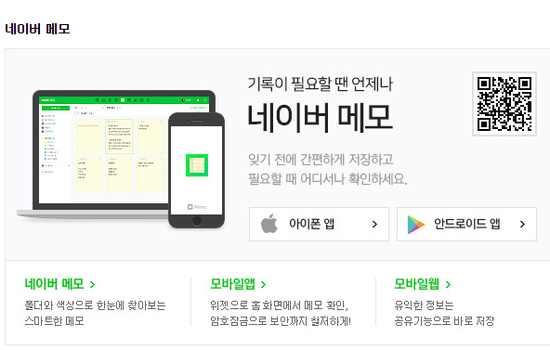
모바일 버전과 PC 버전에서 사용할 수 있습니다. 사용 원리는 각각 동일하지만, 접근 방법이 조금씩 다릅니다. 첫 번째 PC에서 사용하세요
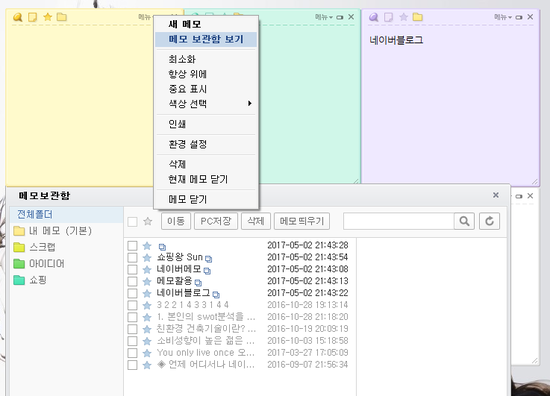
먼저, 로그인을 하셔야 이용이 가능합니다. 그러면 저장되고 연결됩니다. 먼저 검색창에 네이버 메모를 입력하세요. 그러면 이런 사이트가 나옵니다.

여기를 마우스로 클릭해주세요

그러면 이런 화면을 보실 수 있습니다. 사용하는 것은 어렵지 않습니다.
먼저 왼쪽 메뉴를 보시면 폴더 추가와 폴더 삭제가 있습니다. 여기에서 기본 항목을 삭제하려면 해당 항목을 클릭하여 삭제할 수 있습니다. 그런 다음 사용하려는 폴더를 구성할 수 있습니다.
추가를 누르면 이런 모습이 됩니다. 여기서도 색상을 지정할 수 있으니 예쁘게 꾸미고 싶다면 지정해주세요.
그리고 만들고 나면 이렇게 메모장이 추가됩니다. 여기에 원하는 내용을 적어주세요. 그리고 여기를 마우스로 클릭하시면 아래와 같이 크게 나타납니다.
그러면 이렇게 배경색을 변경하고 달력을 추가해 날짜별로 정리할 수 있습니다. 혹은 별표를 체크하시면 중요한 문서로 지정하거나 저장할 수 있습니다.
또한 문서를 만들 때 글꼴 크기, 글꼴, 기울기, 형광펜 효과, 이미지, 사진 등을 추가할 수 있습니다. 이를 통해 중요한 작업을 정리할 수 있습니다. 자세하게 쓸 수도 있고 간략하게 쓸 수도 있습니다. 두 번째 모바일 앱 사용
안드로이드와 ISO를 모두 사용할 수 있습니다.
먼저 위의 네이버 메모 앱을 설치하세요. 실행하시면 로그인하라는 메시지가 나옵니다. 여기서는 사용하시는 아이디로 로그인하시면 됩니다.
이제 앱을 실행하면 위와 같은 화면이 나옵니다. 여기에서는 방금 PC에서 작성한 게시물을 볼 수 있습니다. 이렇게 연결되어 있습니다. 이것을 클릭하여 편집할 수도 있고, 하단의 더하기 버튼을 클릭하여 추가할 수도 있습니다.
모바일의 경우 PC에 비해 사진을 찍고 바로 업로드할 수 있다는 점이 장점이다. 그리고 오디오도 녹음하기 때문에 녹음하고 업로드할 수 있습니다. 언제 어디서나 편리하게 글을 쓸 수 있다는 장점도 있다. 알람을 설정하고 공유할 수도 있습니다. 가능합니다. 물론, PC에서와 동일하게 메모를 검색할 수도 있습니다. 이렇게 사용하고 싶으시면 편리하게 사용하시면 됩니다. 항상 사용하지는 않지만 상황에 따라 사용할 때가 있습니다.
그럼 이만 글을 그만 쓰겠습니다. 오늘은 네이버 메모의 컴퓨터 메모장 사용법을 알아봤습니다.